
賞味期限チェックを自動化する方法!エクセル管理の方法やツールでの自動化も紹介
期限チェックは食品を扱う現場で欠かせない業務ですが、手作業による管理には限界があります。確認漏れや入力ミス、担当者不在時の対応困難など、多くの課題を抱えているのが実情です。
本記事では、期限チェックを自動化すべき理由から、エクセルを使った具体的な自動化方法、さらに高度なシステム活用まで、段階的に解説します。現場の状況に合わせた最適な自動化手法を見つけてください。
AI需要予測型システム
B-Luckの
お問い合わせや
お役立ち資料ダウンロードはこちら
期限チェックを自動化すべき理由
期限チェックの自動化は、単なる業務効率化にとどまりません。ミスの削減、標準化された運用体制の構築、さらには経営判断に活用できるデータの蓄積まで、多面的なメリットをもたらします。
手作業での管理を続けることで生じるリスクは、日々の業務では見えにくいものです。しかし、トラブルが発生したときには大きな損失につながります。
ここでは、期限チェックを自動化すべき具体的な理由を整理します。
- 手作業よりもミスが少なく効率的
- 属人化を防ぎ多店舗展開にも対応
- データを資産化可能
手作業よりもミスが少なく効率的
賞味期限の確認を「目視+紙+Excel手入力」で行う現場が多く見られますが、その際1つでも入力ミスがあれば在庫廃棄・販売トラブルに直結します。
また、確認作業に時間がかかることで、販売機会を逃すケースも発生します。商品数が増えるほど作業負担は増大し、チェックの精度も低下しやすいです。
その点、期限チェックの自動化により人的ミスを最小限に抑え、作業時間を大幅に短縮できます。
属人化を防ぎ多店舗展開にも対応
担当者の経験や感覚に頼った運用では期限チェック作業を標準化できません。複数店舗・倉庫を持つ企業では「誰が・いつ・どのデータを更新したか」不明確になりがちです。
属人化は引き継ぎ・監査の際にもリスクになります。担当者が退職や異動した場合、業務の継続性が脅かされる事態も起こり得るでしょう。
自動化システムを導入することで、誰でも同じ品質で業務を遂行でき、多店舗でも統一された運用が実現します。
データを資産化可能
賞味期限を手作業やバラバラに管理しているままでは、過去データを分析できません。一方で自動化すれば「期限切れ傾向」「仕入れ頻度」などを可視化でき、単なる効率化ではなく、経営判断に使えるデータ基盤になります。
蓄積されたデータから、どの商品が廃棄されやすいか、仕入れ量は適切かといった分析が可能です。また、これにより、在庫最適化や発注計画の精度向上につながります。
データを資産として活用することで、継続的な業務改善のサイクルを回せるようになります。
期限チェックを自動化する方法
期限チェックの自動化には、複数のアプローチがあります。予算や現場の規模、IT環境によって最適な方法は異なるため、段階的に導入を進めることも可能です。
ここでは、代表的な3つの自動化方法を紹介します。それぞれの特徴を理解し、自社に適した手法を選択してください。
- システムでの自動化
- エクセルでの自動化
- クラウド型ツールでの自動化
システムでの自動化
既存の基幹システムや在庫管理システムに賞味期限管理機能を組み込む方法です。商品マスタと連動させることで、入荷時点から賞味期限を自動追跡できます。
バーコードやRFIDタグを活用すれば、商品のスキャンだけで賞味期限情報を記録できます。とくに大規模な倉庫や物流センターでは、この方法が最も効率的です。
システムでの自動化は初期投資は大きくなりますが、長期的には最も確実で効率的な自動化手法といえます。
エクセルでの自動化
Excel関数やマクロを活用して、賞味期限管理を半自動化する方法です。初期コストをほとんどかけずに始められるため、小規模店舗や自動化の第一歩として適しています。
TODAY関数やIF関数を組み合わせることで、期限までの日数計算やアラート表示を自動化でき、また条件付き書式を設定すれば、視覚的にも分かりやすい管理表が作成可能です。
ただし、データ入力は手作業で行う必要があり、完全な自動化には至りません。中規模以上の運用では限界が見えてきます。
クラウド型ツールでの自動化
専用のクラウド型賞味期限管理ツールを導入する方法です。システム開発の手間なく、すぐに本格的な自動化を実現できます。
多くのツールでは、OCR機能によるスキャン入力、アラート通知、複数拠点での情報共有などの機能が標準搭載されています。月額料金制のサービスが多く、初期投資を抑えながら高度な機能を利用可能です。
システムほど大規模ではないが、Excelより高度な管理を求める企業に最適な選択肢です。
エクセルでの期限チェックを自動化する方法
Excelは多くの現場で使い慣れたツールであり、賞味期限管理の自動化を始めるには最適な選択肢です。関数や条件付き書式を活用することで、手作業の負担を大幅に軽減できます。
ここでは、Excelで実践できる具体的な自動化手順を段階的に解説します。初めての方でも取り組みやすい内容ですので、ぜひ試してください。
- 賞味期限リストの作成
- TODAY関数で日数自動計算
- IF関数で「注意」「期限切れ」を自動判定
賞味期限リストの作成
まず、管理すべき項目を整理したリストを作成します。最低限、商品名・入荷日・賞味期限・保管場所の4項目を含めることで、実用的な管理表になります。
列の配置は、左から順に「商品名」「入荷日」「賞味期限」「残日数」「状態」「保管場所」「担当者」とすると見やすいです。また、ヘッダー行には背景色をつけ、データ行と明確に区別しましょう。
データ入力は、日付形式を統一(YYYY/MM/DD)することで、後の計算処理がスムーズになります。
TODAY関数で日数自動計算
TODAY関数を使うことで、賞味期限までの残日数を自動計算できます。「残日数」列に「=賞味期限セル-TODAY()」という数式を入れるだけで、常に最新の残日数が表示されます。
たとえば、賞味期限がC2セルにある場合、D2セルに「=C2-TODAY()」と入力し、本数式を下方向にコピーすれば、全商品の残日数が自動更新されます。
ファイルを開くたびに自動的に再計算されるため、毎日の手動計算が不要で効率的なチェック表作成が可能です。
IF関数で「注意」「期限切れ」を自動判定
IF関数を組み合わせることで、残日数に応じた状態表示を自動化できます。「状態」列に、残日数が7日以内なら「注意」、0日以下なら「期限切れ」と表示する数式を設定します。
具体的には「=IF(D2<=0,”期限切れ”,IF(D2<=7,”注意”,”正常”))」といった数式を使います。この数式により、3段階での状態管理が自動化可能です。
さらに条件付き書式を併用し、「期限切れ」は赤色、「注意」は黄色で背景色を変更すれば、視覚的にも分かりやすくなります。
また、VBAマクロを使えば、データの自動取り込みやアラートメール送信なども実現できます。プログラミング知識が必要ですが、より高度な自動化が可能になります。定期的に実行するマクロを設定すれば、完全自動でのチェック体制も構築できるので、マクロの知識がある人員がいれば、チェック表の作成をしてもらうと良いでしょう。
まとめ
期限チェックの自動化は、ミス削減、業務効率化、データ活用という3つの大きなメリットをもたらします。手作業での管理が抱える課題を解決し、属人化を防ぎながら標準化された運用を実現できます。
まずはExcelの関数を活用した半自動化から始め、段階的にシステムやクラウドツールへと移行していくアプローチがおすすめです。TODAY関数やIF関数を使った自動判定は、特別な投資なしで今日から始められます。
より本格的な自動化を目指すなら、B-LuckのようなOCR機能やクラウド管理機能を備えた専用システムの導入を検討しましょう。賞味期限管理の自動化により、安心安全な店舗運営と経営効率の向上を両立できます。
お役立ち資料
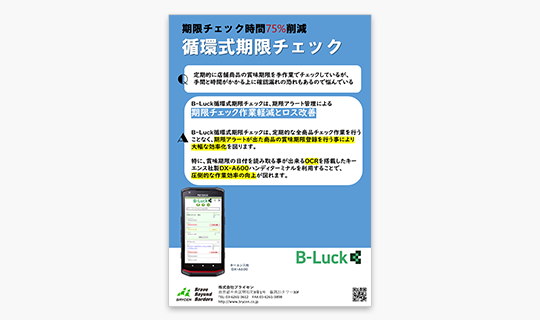
賞味期限チェック 紹介資料
- お客様の抱える課題
- 課題解決提案
- 機能紹介


最新記事


関連記事
関連記事
-
 2026.02.18
需要予測の手法とは?代表的な5つの手法から精度向上のポイント、システム活用までわかりやすく解説
需要予測は、企業が自社の商品やサービスの将来的な売上や販売量を見積もるための重要な業務です。正確な需要予測ができれば、過剰在庫や欠品を防ぎ、効率的な経営判断が可能となります。一方で、予測の精度が低ければ、販売機会の損失やコストの増大といったリスクを招きかねません。
-
 2026.02.18
棚卸ししないとどうなる?年1回だけの棚卸しが招くリスクと正しい頻度・効率化の方法を解説
棚卸しは、企業が保有する在庫の数量と状態を確認し、財務報告の正確性を保つための重要な業務です。しかし、「決算前に1回やれば十分」と考えている企業も少なくありません。棚卸しを怠ると、税務調査での指摘や利益計算の誤り、さらには顧客への欠品・誤出荷といった深刻な問題を招く可能性があります。
-
 2026.02.18
欠品率とは?計算方法と業界別の平均目安、欠品を減らすための改善策を解説
欠品率は、在庫管理の適正さを測る重要な指標です。顧客からの注文に対して商品を供給できなかった割合を示し、欠品率が高い状態が続くと、売上機会の損失だけでなく顧客満足度の低下やブランドイメージの悪化を招きます。